• Grid Calendar

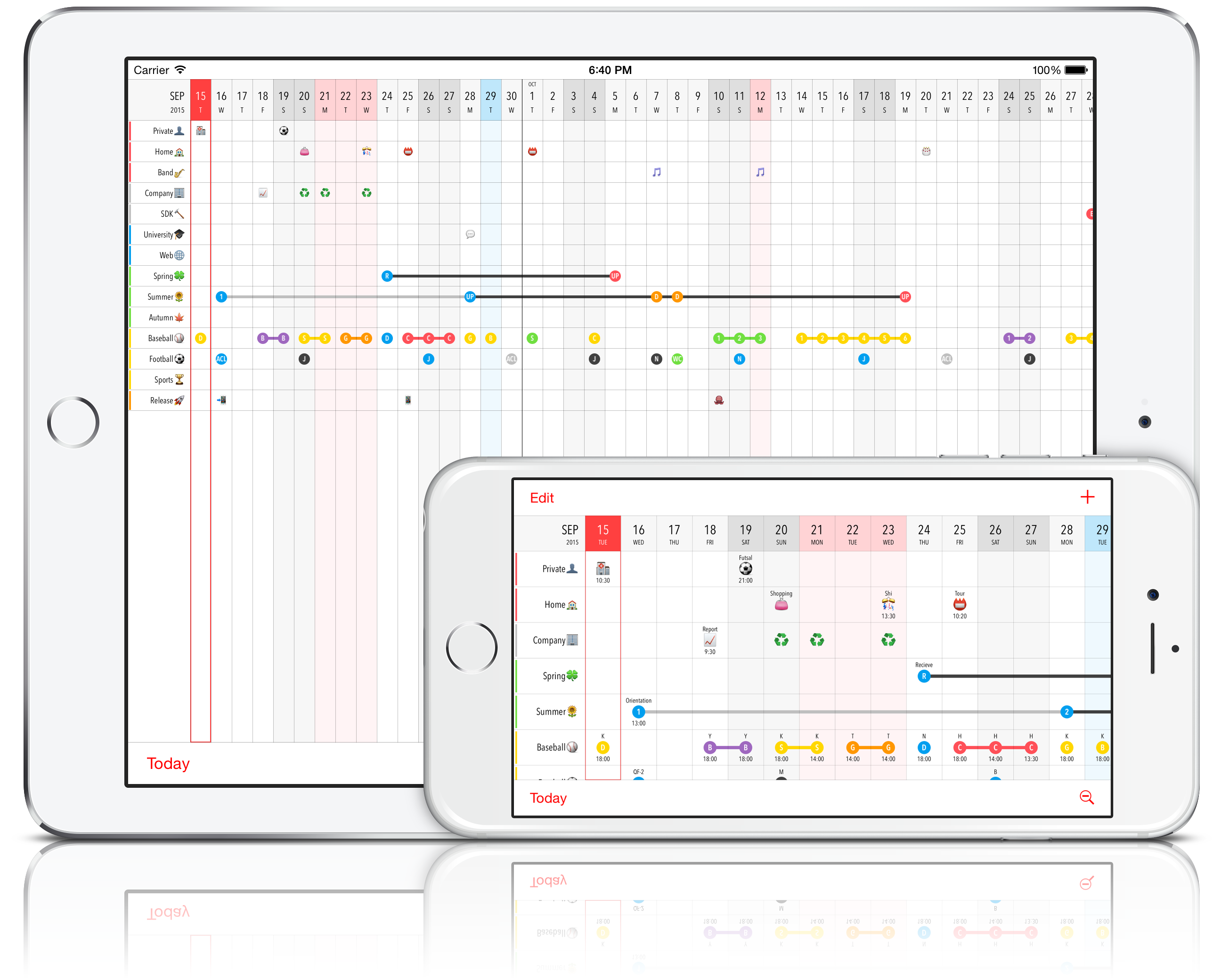
Grid Calendarは、複数の予定を視覚的に管理できるスケジュールアプリです。
仕事もプライベートも、家族・学校・趣味の予定もすべてひとつに。絵文字やアイコンで簡単に入力でき、一覧で直感的に確認できます。また、iCloudによる自動同期にも対応し、AppleカレンダーやGoogleカレンダーとも連携・共有が可能です。
【使い方】
まず、左上の[+]をタップし、[カレンダーを追加]しましょう。[タイトル]と、必要であれば分類するための[ラベル]と[背景色]を設定します。[境界線]をオンにすると罫線が強調されます。[メモ]にはカレンダーの情報を入力できます。
右上の[✓]をタップし最初の画面に戻ると、追加したカレンダーの行が表示されます。
あとからカレンダーのタイトルやカラーを変更したい場合は、カレンダーのタイトル部をタップします。カレンダーの順番を入れ替えたり、削除したい場合は左上の[編集]をタップします。
カレンダーを追加したら、今度はイベントを追加しましょう。追加したいイベントの日のセルをタップすると、イベントの設定画面が開き、情報を入力できます。
• 記号:セルの中央に大きく表示される文字を入力できます。少ない文字数や絵文字などを使えば、一目でどんなイベントなのかわかりやすくなります。
• タイトル:セルの上部に小さく表示される文字を入力できます。
• 説明:セルの下部に小さく表示される文字を入力できます。
• マーク:セルの中央に表示されるマークの色と形を設定できます。この色を設定すると、入力した記号がマークにおさまり、白ヌキ文字になります。
• ライン:セルからのびる線の色と種類を設定できます。この色を設定すると、期間を設定できるようになります。
• メモ:セルに表示されないイベントの情報を入力できます。
右上の[✓]をタップし最初の画面に戻ると、追加したイベントがセルに表示されます。
【その他の機能】
• 左上の[+]をタップし、[カレンダーアカウントを追加]でAppleカレンダーやGoogleカレンダーのアカウントを追加できます。
• 日付部分をタップすると、その日の表示カラーを変更できます。祝祭日や休日、特別な日を設定できます。
• セルを長押しすると、イベントをカット/コピー/ペーストできます。
• 左下の[今日]をタップすると、今日の日付が一番左にスクロールします。
• 右下の[ルーペ(-)]をタップすると、縮小表示モードになり、より広範囲のスケジュールを一望できます。なお、縮小表示モードではセルのラベル表示が省略され、カレンダーやイベントの追加、編集ができません。もう一度[ルーペ(+)]をタップすると、元の通常表示モードに戻ります。
• 右上の[歯車]→[曜日]で曜日ごとの色を設定できます。
• 右上の[歯車]→[週番号]で週番号の表示設定ができます。